Cas Clients
La satisfaction de nos clients est au cœur de nos projets de site web, marketing et CRM.
Cas Clients
Cas Clients
La satisfaction de nos clients est au cœur de nos projets de site web, marketing et CRM.
Solutions

Intégration CRM
Générez plus de chiffre d'affaires

Web Design
Développez votre audience cible

Acquisition Marketing
Convertissez plus de contacts qualifiés
Intégration CRM

Agence RevOps
Alignez vos équipes

Intégration CRM HubSpot
Centralisez vos données

Tableau de bord commercial
Prenez des décisions éclairées

Migration CRM HubSpot
Migrez vos données

Automatisation commerciale
Éliminez les actions manuelles

Segmentation de données
Ciblez vos séquences de vente

Installation téléphonie Aircall
Entretenez votre relation client

Agence Service Ops
Développez le revenu client existant

Maintenance CRM
Entretenez vos données CRM

API & Synchronisation
Optimisez vos fonctionnalités
Web Design

Audit de site web
Identifiez vos axes d'amélioration

Site internet de conversion
Convertissez votre audience

Thème CMS HubSpot
Refondez votre site rapidement

Développement Front-End
Créez un site web performant

Maintenance de site
Assurez une performance régulière
Acquisition Marketing

Account Based Marketing (ABM)
Ciblez et activez vos comptes stratégiques

Automatisation Marketing
Industrialisez vos tâches

Campagne Inbound Marketing
Attirez à vous les opportunités

Outbound Marketing
Accélérez votre pipeline commercial

Stratégie de Contenus
Engagez des leads qualifiés

Stratégie SEO/GEO
Soyez le 1er sur Google et les moteurs IA
Stratégie SEA
Activez l’acquisition payante

Tableau de Bord Marketing
Prenez des décisions éclairées

Email Marketing
Diffusez le bon message
Stratégie de Copywriting
Captivez vos prospects

Stratégie Réseaux Sociaux
Maîtrisez votre e-réputation
Google Ads
Captez votre cible
Secteurs
Expertises Sectorielles
Bénéficiez d’une expertise métier pour accélérer votre croissance.

Éducation & Formation
Attirez étudiants et professionnels vers vos formations

Logiciels & SaaS
Accélérez l’acquisition et la croissance de vos abonnements

ESN, Conseil, Agences & Services B2B
Structurez votre acquisition et développez vos comptes clients

Industrie & Énergie
Connectez vos données et pilotez votre croissance industrielle

Finance, Banque & Assurance
Unifiez vos données et accélérez votre performance commerciale

Immobilier
Centralisez vos leads, mandats et transactions immobilières

ONG, Associations & Fédérations
Centralisez dons, adhésions et engagement dans un CRM
HubSpot
Expertise HubSpot
Découvrez nos services HubSpot
Plateforme CRM HubSpot
Découvrez les hubs HubSpot

HubSpot Sales Hub
Logiciel CRM de vente

HubSpot Marketing Hub
Logiciel de marketing

HubSpot Service Hub
Logiciel de service client

HubSpot Content Hub
Système de gestion de contenu

HubSpot Data Hub
Logiciel de gestion des données

HubSpot Revenue Hub
Logiciel Quote-to-Cash et CPQ

Tarifs HubSpot
Les tarifs des différents hubs
Partenaires
Nos Partenaires Outils
Chaque partenaire technologique est sélectionné pour sa capacité à structurer un maillon clé de votre stratégie Go-To-Market.

Nos partenaires
Voir l'ensemble des partenaires outils

Aircall
Téléphonie cloud intégrée

lemlist
Outbound B2B personnalisé

Livestorm
Maximisez le ROI de vos webinars

Modjo
Analysez vos appels

Pennylane
Synchronisez votre facturation

Pipecorn
Automatisez votre prospection

Qwoty
Configuration & devis B2B

OpenAI
Intégrez l’IA à vos opérations B2B
Clay
Enrichissez vos données CRM
Ressources
NOS RESSOURCES
Nos contenus aident les entreprises ambitieuses à signer et fidéliser des nouveaux clients grâce au web.

Média
Tous nos conseils pour booster votre stratégie digitale

Backstages
Découvrez les coulisses de notre agence

Modèles et Guides
Les ressources à télécharger qui vous feront gagner du temps

Glossaire
Toutes les définitions de nos expertises métiers

Webinaires
Les replays de nos webinaires marketing et RevOps

Youtube
Tous nos tutos et conseils pour développer votre business
Agence Hiring
Agence
Nous soutenons la croissance des entreprises à travers l’acquisition de nouveaux clients.
Exporter vos données Zoho vers HubSpot, c'est la partie facile. Ce qui fait déraper une migration, c'est tout ce que Zoho faisait sans qu'on y pense : les Blueprints qui guidaient vos commerciaux, les scripts Deluge qui automatisaient vos calculs, les règles qui distribuaient vos leads. Pour migrer de Zoho vers HubSpot sans rien perdre en route, voici comment choisir la bonne méthode et la dérouler en 7 étapes. Découvrez aussi comment nous accompagnons les entreprises dans leur migration de Zoho CRM vers HubSpot.
Zoho CRM range les données dans des modules, chacun personnalisable par layouts, et sépare les prospects (Leads) des interlocuteurs qualifiés (Contacts). HubSpot repose sur des objets reliés par des associations, avec un seul objet Contacts dont la maturité se lit dans la phase du cycle de vie. Cet écart commande la plupart des arbitrages d'une migration CRM vers HubSpot : on ne déplace pas des tables, on décide où chaque information doit vivre.
Le mapping par défaut de Smart Transfer donne le ton : Leads et Contacts Zoho convergent vers l'objet Contacts, les Accounts deviennent des entreprises et les Deals des transactions.
Deux lignes pèsent sur le budget. Les objets personnalisés supposent au moins un abonnement Enterprise sur le compte, quel que soit le Hub. Les subforms, eux, obligent à choisir une cible au cas par cas. Si la décision de changer d'outil n'est pas encore arrêtée, notre comparatif HubSpot vs Zoho pose les critères de choix.
La méthode se choisit après l'inventaire, jamais avant. Trois variables décident : le volume, l'historique à reprendre et le niveau de personnalisation de Zoho.
Côté Zoho, chaque export de module plafonne à 200 000 enregistrements, ce qui impose de découper les grosses bases.
Côté HubSpot, Zoho CRM figure dans la liste des applications couvertes par Smart Transfer. L'outil est accessible quel que soit l'abonnement, à condition d'être super administrateur, et seul le mapping de champs personnalisés réclame Data Hub. Le déroulé est guidé : un audit compte les enregistrements et passe en revue champs et pipelines, puis HubSpot crée les propriétés, pipelines et workflows nécessaires avant de lancer la synchronisation.
Le transfert d'objets personnalisés depuis Zoho est également ouvert en bêta CRM sur Hubspot : vérifiez sa disponibilité dans votre portail avant d'en faire une hypothèse de projet. L'API, enfin, reste la seule voie quand il faut transformer les données en profondeur ou fusionner plusieurs organisations Zoho.
En pratique, les méthodes se combinent : Smart Transfer pour le socle standard, un import CSV pour les cas particuliers, un développement ciblé pour ce qui résiste.
Quatre questions, posées dans l'ordre, suffisent à orienter le choix.
Quelle que soit la réponse, la méthode ne traite que les données. La logique métier, elle, se reconstruit à la main, et c'est elle qui fait la durée du projet.
Cette méthode est celle que nos consultants déroulent en accompagnement. Chaque étape suit le même gabarit : un objectif, des actions, un livrable, un piège.
Objectif : Savoir exactement ce que contient Zoho et disposer d'une copie de référence avant toute manipulation.
Objectif : Ne migrer que ce qui sert, et le décider avec ceux qui s'en servent.
Actions : Passez chaque module et chaque champ au crible de quatre décisions : reprendre tel quel, transformer, archiver hors CRM, abandonner. Les candidats à l'archive sont connus : Leads jamais convertis depuis des années, affaires perdues anciennes, modules personnalisés que plus personne n'ouvre, champs vides à 95 %. Croisez cet arbitrage avec la durée de conservation prévue par votre politique RGPD.
Livrable : Une matrice de périmètre validée par les responsables métier.
Piège : Tout reprendre « au cas où ». La base s'alourdit, les doublons se multiplient et le nombre de contacts facturés côté HubSpot peut grimper pour des fiches que personne ne consultera.
Objectif : Arriver dans un HubSpot prêt à recevoir les données, pas dans une copie de Zoho.
Actions : Créez utilisateurs et équipes, groupes de propriétés, pipelines et devises. Smart Transfer bloque d'ailleurs sa phase de configuration tant que le mode multidevise n'est pas actif. Décidez ensuite du sort des Leads Zoho : contacts dotés d'une phase de cycle de vie et d'un statut, ou suivi de la prospection dans l'objet Lead HubSpot. Consignez le tout dans le document de data mapping : une ligne par champ, avec la source, la cible, le type, la transformation et la règle de reprise.
Livrable : Le document de mapping validé et un portail configuré.
Piège : Recopier les champs Zoho un pour un. Vous importez alors les contournements de l'ancien outil dans le nouveau.
« Lors d’une migration de Zoho vers HubSpot, transférer les données n’est pas forcément l’étape la plus complexe. L’essentiel est de comprendre comment les équipes utilisent leur CRM, d’identifier les informations importantes et de définir comment les organiser dans HubSpot. L’objectif n’est pas de reproduire Zoho à l’identique, mais de profiter de cette transition pour simplifier les processus et faciliter le quotidien des équipes.”
Arnaud Brice - consultant CRM chez Make the Grade
Objectif : Importer des données propres et pouvoir rapprocher chaque fiche HubSpot de sa source.
Actions : Commencez par le doublon propre à Zoho : la même personne présente en Lead et en Contact, à fusionner sur l'adresse email. Alignez ensuite les valeurs des listes déroulantes, les formats de dates, de téléphones et de pays, complétez les noms de domaine des entreprises et réaffectez les fiches d'utilisateurs inactifs. Conservez enfin le Record ID de Zoho dans une propriété dédiée sur les contacts, les entreprises et les transactions. L'outil d'import de HubSpot relie les fichiers entre eux par une colonne commune, qui peut être une propriété personnalisée à valeurs uniques. Smart Transfer procède de même et ajoute le préfixe « zcrm_ » à l'identifiant migré.
Livrable : Des fichiers nettoyés et un rapport de nettoyage (doublons fusionnés, champs supprimés, valeurs harmonisées).
Piège : Reporter le nettoyage à l'après-migration. Les doublons contaminent alors les associations, puis les rapports.

Objectif : Faire apparaître les erreurs sur quelques dizaines de fiches plutôt que sur toute la base.
Actions. Choisissez l'échantillon pour sa difficulté : transactions à plusieurs contacts, fiches avec subforms, pièces jointes lourdes, devises multiples. Travaillez dans une sandbox si votre abonnement Enterprise en comprend une, sinon sur un lot marqué par une propriété dédiée. Contrôlez les associations, les propriétaires, les dates, les montants et l'affichage de l'historique. Avec Smart Transfer, l'essai est réversible : annuler le transfert supprime de HubSpot ce que la configuration a créé ainsi que les enregistrements nouvellement synchronisés.
Livrable : Un compte rendu de pilote et un mapping corrigé.
Piège : Tester sur des fiches simples. Un pilote qui se passe bien n'a rien appris.
Objectif : Basculer toute la base sans perdre ce qui a été saisi pendant l'opération.
Actions : Annoncez une date et une heure de gel des saisies dans Zoho. Importez dans l'ordre : utilisateurs, entreprises, contacts et Leads, transactions, produits, activités, pièces jointes. Prévoyez du temps : la synchronisation de Smart Transfer peut durer plusieurs heures selon le volume. Pièces jointes, notes et lignes de produits passent par un transfert ponctuel qui n'est pas tenu à jour ensuite, donc à lancer en dernier. Pour le delta, deux cas : Smart Transfer poursuit la synchronisation en arrière-plan après le chargement initial ; en CSV, exportez les fiches modifiées depuis le gel et réimportez-les avec l'identifiant Zoho comme clé.
Livrable : Une base complète dans HubSpot et un journal d'import avec les erreurs traitées.
Piège. Les pipelines multiples. Smart Transfer s'appuie sur un workflow de rattrapage pour replacer les transactions dans le bon pipeline : vérifiez-le pipeline par pipeline avant d'ouvrir l'outil aux équipes.
Objectif : Faire de HubSpot l'outil de travail quotidien et éteindre Zoho sans regret.
Actions : Recettez à trois niveaux : comptages par objet entre Zoho et HubSpot, comparaison champ par champ d'un échantillon avec son historique, puis recalcul de deux ou trois rapports de référence (pipeline ouvert, chiffre d'affaires signé). Reconstruisez automatisations et intégrations, formez par métier, puis passez Zoho en lecture seule pendant une période convenue avant de résilier les licences. Sur le volet humain, notre guide sur l'adoption du CRM par les équipes commerciales détaille les leviers.
Livrable : Un procès-verbal de recette signé, un plan de formation réalisé et une date de fin de Zoho.
Piège : La date de renouvellement des licences Zoho. Calée trop tôt, elle précipite la bascule ; ignorée, elle coûte une année de trop.

Aucune méthode ne transfère la configuration telle quelle. Les workflows que Smart Transfer crée sont techniques (rattrapage de dates, d'identifiants, de pipelines) et ne reprennent pas vos règles de gestion. Deux familles sont à traiter séparément.
Un Blueprint (processus qui imposent aux commerciaux des étapes et des champs obligatoires) impose un processus : des états, des transitions autorisées, des champs obligatoires à chaque passage, des actions déclenchées. Dans HubSpot, cette logique se répartit entre trois briques. Les états deviennent les étapes d'un pipeline, les champs exigés à une transition deviennent des propriétés obligatoires par étape, et les actions automatiques deviennent des workflows.
Les fonctions personnalisées sont de petits scripts écrits en Deluge, le langage de Zoho, pour calculer une remise, mettre à jour une fiche liée ou appeler un outil externe. Triez-les en trois lots : celles qu'un workflow standard remplace, celles qui exigent une action de code, et celles qui ne servent plus. Pour le deuxième lot, l'action « Code personnalisé » des workflows HubSpot exécute du JavaScript ou du Python et requiert Data Hub Professional ou Enterprise.
Les règles d'assignation se traduisent en rotation des propriétaires, les règles de scoring en score HubSpot. Rapports, vues enregistrées et modèles d'emails sont à recréer : profitez-en pour n'en garder que ceux qui sont lus. Nos exemples de workflows Sales Hub donnent une base de départ.
Zoho CRM vit rarement seul. Pour chaque application reliée, trois options : la remplacer par un Hub HubSpot, la conserver et la connecter, ou l'arrêter.
Zoho Campaigns laisse place à Marketing Hub. Les listes et les modèles se recréent ; les consentements et les désinscriptions, eux, doivent impérativement suivre. Les formulaires Zoho Forms et les webforms du CRM sont à remplacer sur le site, sans quoi les nouveaux leads continueront d'arriver dans Zoho après la bascule. Zoho Desk peut céder la place à Service Hub ou rester en place, connecté. Zoho Books reste souvent l'outil comptable : les flux de devis et de factures se rebranchent alors par une synchronisation API. Les tableaux de bord Zoho Analytics, enfin, se reconstruisent dans les rapports HubSpot à partir des questions de pilotage, pas des anciens graphiques.
Fusionner Leads et Contacts sans dédoublonner : Les deux modules arrivent dans le même objet. Sans fusion préalable sur l'email, chaque prospect devenu client existe deux fois.
Laisser HubSpot écraser les dates de création : Sans précaution, toute la base semble née le jour de l'import, et les rapports d'ancienneté ou de cycle de vente perdent leur sens.
Recopier les Blueprints à l'identique : Un processus conçu pour les contraintes de Zoho produit dans HubSpot des pipelines à rallonge et des champs obligatoires que les commerciaux contournent.
Oublier les subforms : Ils n'apparaissent pas dans un export de module classique et n'ont pas d'équivalent direct dans HubSpot. Les lignes qu'ils contiennent disparaissent en silence.
Supposer que les emails suivront : Ils ne figurent pas dans la sauvegarde. Sans plan dédié, l'historique des échanges reste dans Zoho.
La sixième erreur est humaine et vaut pour tout CRM d'origine. Sur une migration de Salesforce vers HubSpot menée par Make the Grade pour un acteur international de la géolocalisation, les commerciaux tenaient à retrouver toutes les logiques avancées de leur ancien outil. Le projet s'est joué autant sur la conduite du changement que sur la technique, avec des formations en petits groupes, en français et en anglais. Les équipes Zoho expriment la même attente à propos de leurs Blueprints. Notre article sur les erreurs courantes d'une migration HubSpot prolonge cette liste.
Les commerciaux ne réclament pas vraiment leurs Blueprints, ils réclament les repères que ces Blueprints leur donnaient. Notre travail consiste à retrouver l’intention derrière chaque étape, puis à la reconstruire avec les briques de HubSpot. Quand l’équipe reconnaît son processus dans le nouveau pipeline, l’adoption suit.
Simon Lagadec - COO de Make the Grade
Le volume de contacts pèse peu. Ce qui fait la durée et le coût, c'est la quantité de logique à reconstruire et le nombre d'applications à rebrancher. Trois scénarios couvrent la plupart des projets.
Ces fourchettes couvrent le projet de migration, hors licences. Trois postes sont régulièrement oubliés : le temps des équipes internes pendant l'arbitrage du périmètre et la recette, le double abonnement tant que Zoho reste ouvert en lecture seule, et la maintenance des flux quand Zoho Books ou Zoho Desk restent en place. Notre analyse du coût réel et du TCO d'un CRM détaille ces postes.
Reste le poste le plus visible : les licences HubSpot, dont le calcul a changé avec le nouveau modèle tarifaire. Une migration depuis Zoho peut y ajouter Data Hub, pour mapper des champs personnalisés ou exécuter du code dans les workflows, et un abonnement Enterprise pour les objets personnalisés. Dans la vidéo ci-dessous, Simon Lagadec, COO de Make the Grade cité précédemment, détaille les quatre briques qui composent un abonnement : éditions, sièges, packs et crédits.
Migrer de Zoho vers HubSpot en autonomie est réaliste dans le scénario simple, avec un administrateur disponible et un Zoho proche du standard. Au-delà, la question se règle avec une grille d'auto-diagnostic. Cochez ce qui vous concerne :
À partir de deux critères cochés, l'accompagnement se justifie : le risque ne porte plus sur les données mais sur la logique métier et l'adoption, là où une erreur coûte plus cher qu'une prestation.
Nos experts HubSpot peuvent vous accompagner pour auditer votre Zoho, choisir la méthode adaptée et chiffrer votre scénario.


Bastien Gabard
Consultant growth marketing
Véritable couteau suisse du digital, j'aime découvrir, comprendre et transmettre les différentes expertises métiers qui le composent, autant sur le plan théorique que pratique. J'éprouve également un fort intérêt pour le marketing et les sujets liés à l'intelligence artificielle.
Comment migrer de Pipedrive vers HubSpot ? La méthode complète
Prospection outbound B2B : comment remplir le pipeline quand le CRM seul ne suffit pas ?
HubSpot Customer Agent : comment automatiser son support client avec l’IA ?
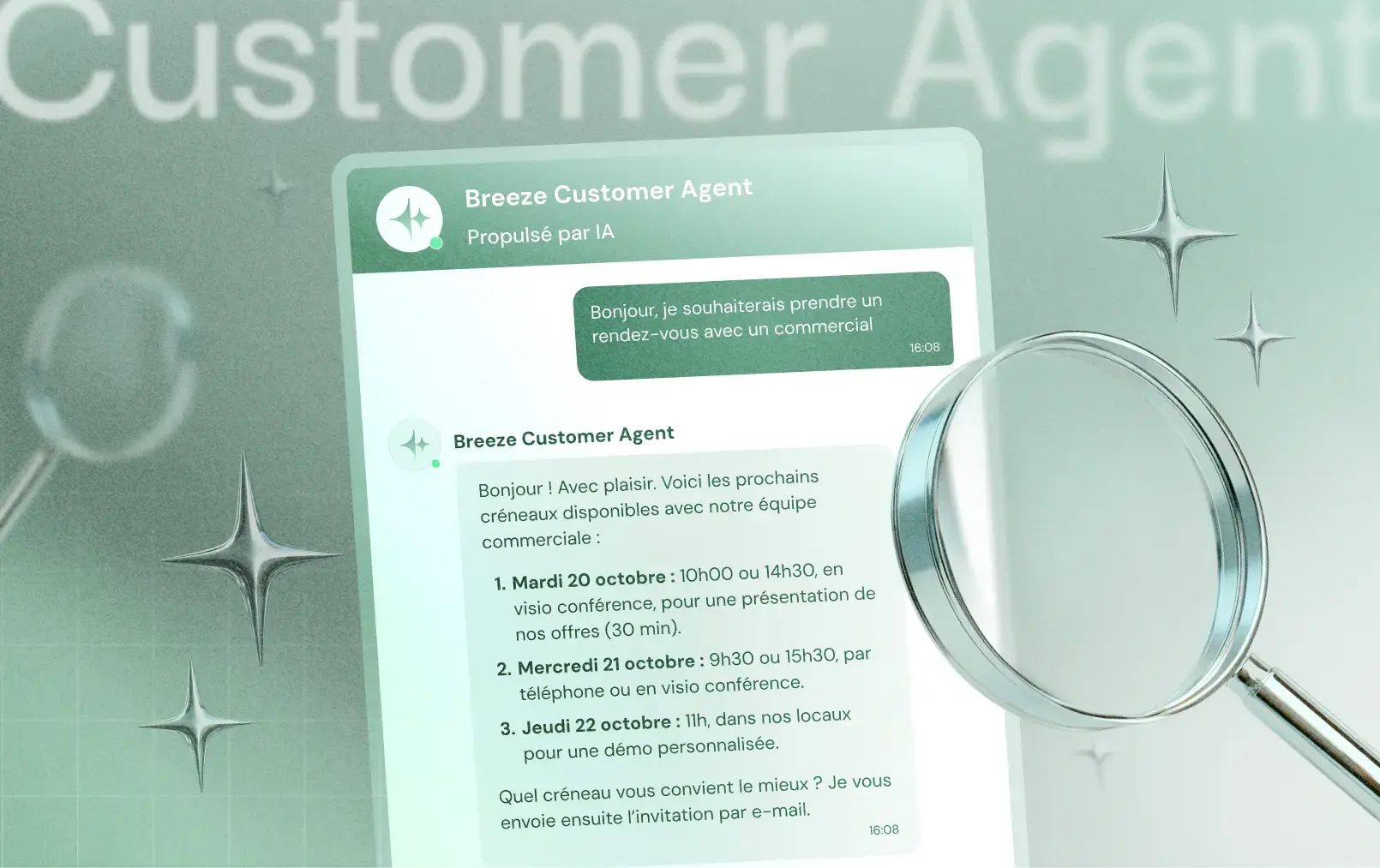
Customer Agent HubSpot : comment l'utiliser pour générer et qualifier des leads ?

Salesforce Hunter vs HubSpot Prospecting : quelle IA pour sa prospection ?
HubSpot vs Twenty : quel CRM choisir pour votre entreprise ?
Une fois par mois, des conseils, des études de cas et des histoires growth dans votre boîte mail

5000+ abonné·e·s

1 email par mois

Contenu inédit